Cara Pakai Gemini di Google Workspace untuk Kerja Harian
Panduan praktis memakai Gemini di Gmail, Docs, Sheets, Meet, dan Drive untuk kerja harian tanpa membuat workflow jadi berantakan.
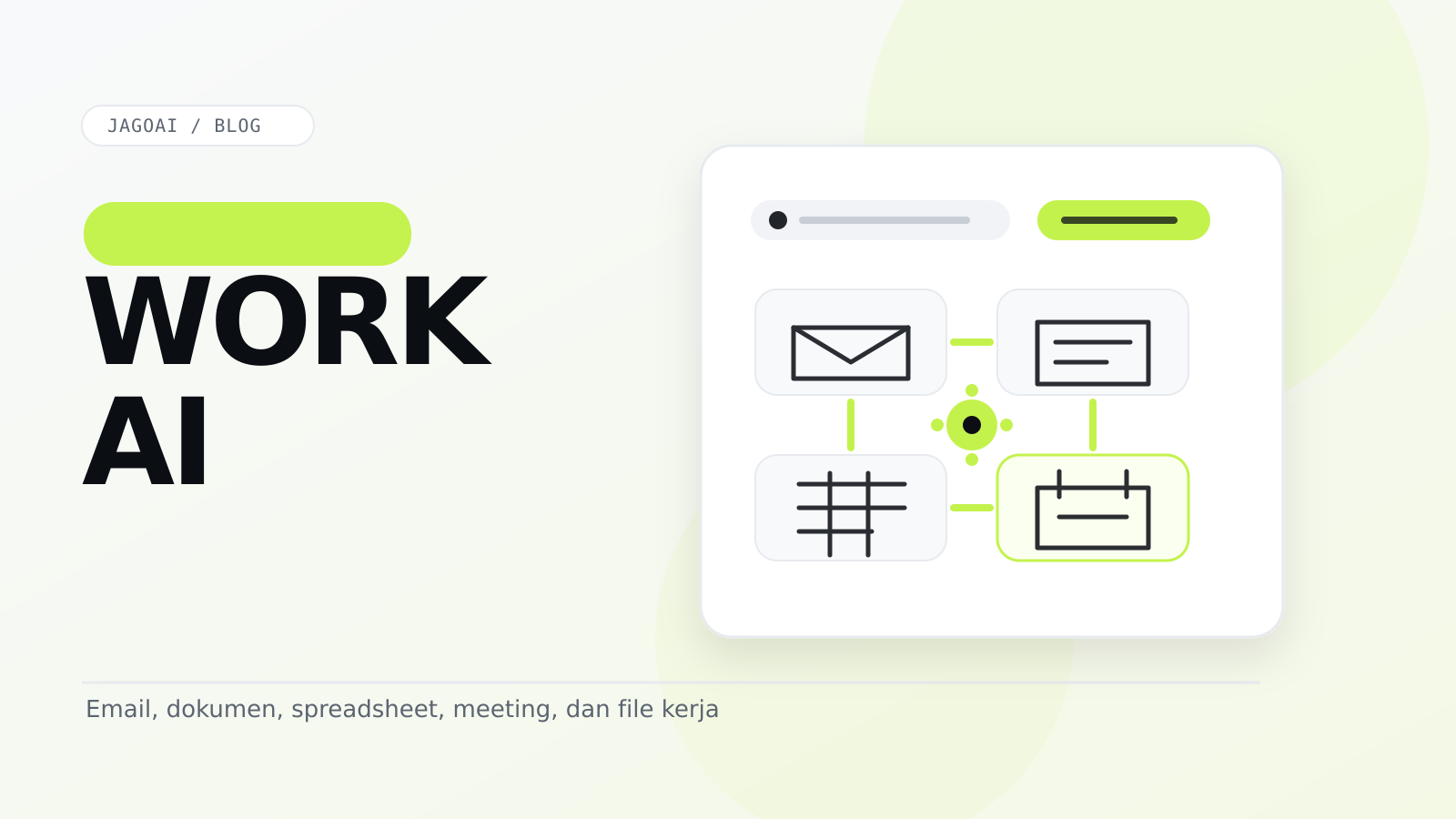
Gemini di Google Workspace dibuat untuk membantu pekerjaan harian di aplikasi yang sudah sering dipakai: Gmail, Docs, Sheets, Meet, Drive, dan Slides. Untuk banyak pekerja kantor, owner bisnis, marketer, dan admin, ini lebih praktis daripada membuka chatbot terpisah setiap kali butuh bantuan.
Tapi agar hasilnya benar-benar berguna, Gemini tidak cukup dipakai dengan prompt asal. Yang dibutuhkan adalah workflow kecil yang jelas: bantu menulis email, merangkum dokumen, membuat outline, merapikan data, dan menyiapkan follow-up meeting.
Artikel ini membahas cara memakai Gemini di Google Workspace secara praktis untuk kerja harian.
Ringkasan Cepat
| Aplikasi | Gunakan Gemini Untuk |
|---|---|
| Gmail | Draft email, ringkas thread, ubah nada pesan |
| Docs | Buat outline, rapikan tulisan, ubah catatan jadi draft |
| Sheets | Bantu rumus, kategorisasi data, ringkas tabel |
| Meet | Catatan meeting, ringkasan, action items |
| Drive | Cari dan rangkum konteks dari dokumen kerja |
| Slides | Struktur presentasi dan draft poin utama |
Prinsip Pakai Gemini: Jangan Minta “Kerjain Semuanya”
Kesalahan paling umum adalah memberi instruksi terlalu besar, seperti:
Tolong buatkan strategi bisnis lengkap.
Prompt seperti ini sering menghasilkan jawaban umum. Lebih baik pecah menjadi tugas kecil:
- Ringkas dokumen ini menjadi 5 poin.
- Buat draft email follow-up dari catatan meeting ini.
- Ubah poin kasar ini menjadi memo internal yang rapi.
- Bantu cari insight dari tabel penjualan ini.
- Buat outline presentasi 7 slide dari brief ini.
Gemini paling membantu ketika konteksnya jelas dan output-nya spesifik.
Cara Pakai Gemini di Gmail
Di Gmail, Gemini berguna untuk mengurangi waktu menulis dan membaca email.
Contoh penggunaan:
- Membuat draft balasan email customer.
- Mengubah email yang terlalu panjang menjadi lebih singkat.
- Membuat nada email lebih sopan atau lebih tegas.
- Merangkum thread email panjang.
- Menyiapkan follow-up setelah meeting atau proposal.
Contoh prompt:
Buat draft balasan email yang sopan dan singkat. Konfirmasi bahwa kami sudah menerima brief, minta deadline final, dan tawarkan jadwal call 30 menit minggu ini.
Prompt yang lebih bagus biasanya menyebutkan tujuan, nada, panjang, dan informasi wajib.
Format prompt sederhana:
| Elemen | Contoh |
|---|---|
| Tujuan | balas email calon klien |
| Nada | sopan, jelas, tidak terlalu formal |
| Panjang | maksimal 120 kata |
| Isi wajib | konfirmasi brief, tanya deadline, ajak call |
Cara Pakai Gemini di Docs
Di Docs, Gemini cocok untuk mengubah ide mentah menjadi tulisan yang lebih rapi.
Gunakan untuk:
- Membuat outline artikel atau memo.
- Merapikan catatan meeting.
- Mengubah bullet point menjadi draft dokumen.
- Meringkas dokumen panjang.
- Membuat versi yang lebih pendek, lebih formal, atau lebih mudah dipahami.
Contoh prompt:
Ubah catatan kasar ini menjadi memo internal. Pakai bahasa Indonesia profesional, bagi menjadi latar belakang, keputusan, action items, dan deadline.
Untuk penulisan serius, jangan langsung terima output pertama. Pakai Gemini untuk draft awal, lalu edit manual agar sesuai konteks bisnis.
Cara Pakai Gemini di Sheets
Di Sheets, Gemini bisa membantu memahami data dan mempercepat pekerjaan spreadsheet. Namun tetap cek hasilnya, terutama kalau menyangkut angka penting.
Gunakan untuk:
- Membuat rumus sederhana.
- Mengelompokkan data.
- Membersihkan format teks.
- Membuat ringkasan insight.
- Menemukan pola dari tabel.
- Membuat kategori lead atau customer.
Contoh prompt:
Dari tabel ini, bantu kelompokkan lead menjadi prioritas tinggi, sedang, dan rendah berdasarkan budget, timeline, dan kebutuhan. Jelaskan logikanya sebelum memberi hasil.
Untuk data finansial, laporan pajak, atau keputusan penting, hasil AI harus dicek ulang.
Cara Pakai Gemini di Meet
Di Meet, nilai terbesar Gemini biasanya ada di catatan dan follow-up.
Gunakan untuk:
- Membuat ringkasan meeting.
- Menarik action items.
- Menandai keputusan penting.
- Membuat draft email follow-up.
- Mengubah diskusi panjang menjadi daftar tugas.
Contoh workflow:
- Meeting selesai.
- Gemini bantu ringkas keputusan.
- Gemini susun action items berdasarkan PIC dan deadline.
- Tim mengecek ringkasan.
- Ringkasan dikirim ke semua peserta.
Workflow ini membantu mengurangi meeting yang “selesai tapi tidak ada tindak lanjut”.
Cara Pakai Gemini di Drive
Gemini di Workspace bisa membantu saat dokumen kerja tersebar. Misalnya brief ada di Docs, budget ada di Sheets, dan proposal lama ada di Drive.
Gunakan untuk:
- Mencari dokumen relevan.
- Merangkum file panjang.
- Membandingkan versi dokumen.
- Mengambil konteks sebelum menulis email atau proposal.
Namun, tetap perhatikan izin akses. Gemini hanya seharusnya dipakai dengan data yang memang boleh Anda akses dan gunakan.
Workflow Harian yang Bisa Dicoba
Berikut workflow sederhana untuk pekerja kantor atau owner bisnis.
Pagi: Prioritas Hari Ini
- Ringkas email penting di Gmail.
- Ambil action items dari meeting kemarin.
- Buat daftar 3 prioritas kerja hari ini.
Prompt:
Ringkas email dan catatan ini menjadi daftar prioritas hari ini. Pisahkan urgent, penting, dan bisa ditunda.
Siang: Draft dan Review
- Buat draft email follow-up.
- Rapikan dokumen proposal.
- Cek tabel data kecil di Sheets.
Prompt:
Review draft ini. Cari bagian yang terlalu panjang, tidak jelas, atau butuh data tambahan. Beri saran perbaikan dalam bullet point.
Sore: Rekap Kerja
- Buat ringkasan progress.
- Tulis update untuk tim.
- Susun action items besok.
Prompt:
Buat update harian singkat untuk tim dari catatan ini. Format: progress, blocker, keputusan, next steps.
Prompt Template untuk Workspace
Gunakan pola ini:
Kamu membantu saya sebagai [peran]. Tugasnya [tujuan]. Gunakan konteks berikut: [konteks]. Output dalam format [format]. Nada [nada]. Batasi panjang [panjang]. Jangan menambahkan klaim yang tidak ada di konteks.
Contoh:
Kamu membantu saya sebagai admin sales. Tugasnya membuat draft follow-up untuk calon customer. Gunakan konteks dari email ini. Output maksimal 100 kata, sopan, jelas, dan akhiri dengan pertanyaan jadwal call.
Batasan yang Perlu Diingat
Gemini bisa membantu mempercepat pekerjaan, tapi tetap punya batasan:
- Bisa salah memahami konteks.
- Bisa membuat draft yang terlalu umum.
- Bisa salah jika data di spreadsheet tidak rapi.
- Tidak semua informasi perlu dimasukkan ke AI.
- Output penting tetap perlu dicek manusia.
Gunakan Gemini sebagai co-worker untuk draft, ringkasan, dan ide awal. Jangan jadikan satu-satunya sumber keputusan penting.
Kesimpulan
Cara terbaik memakai Gemini di Google Workspace adalah memasukkannya ke workflow kecil yang sering terjadi: email, dokumen, data, meeting, dan follow-up. Mulai dari tugas yang jelas, beri konteks cukup, tentukan format output, lalu review hasilnya.
Kalau dipakai seperti ini, Gemini bukan sekadar chatbot tambahan. Ia menjadi asisten kerja yang membantu mengurangi pekerjaan repetitif di aplikasi yang sudah dipakai setiap hari.
FAQ
Apakah Gemini di Google Workspace sama dengan chatbot Gemini biasa?
Tidak persis. Gemini di Workspace terintegrasi dengan aplikasi kerja seperti Gmail, Docs, Sheets, Meet, dan Drive, sehingga lebih dekat dengan konteks pekerjaan harian.
Apakah Gemini bisa menulis email otomatis?
Gemini bisa membantu membuat draft email. Untuk pesan penting, sebaiknya tetap dibaca dan disetujui manusia sebelum dikirim.
Apakah Gemini aman untuk data perusahaan?
Keamanan bergantung pada pengaturan Workspace, izin akses, dan kebijakan organisasi. Jangan memasukkan data sensitif jika tidak perlu, dan pastikan hanya memakai data yang memang boleh Anda akses.
Apa use case paling mudah untuk pemula?
Mulai dari merangkum email, membuat draft balasan, menyusun action items meeting, atau merapikan catatan di Docs.
Apakah hasil Gemini perlu dicek ulang?
Ya. Terutama untuk angka, keputusan bisnis, data customer, dokumen legal, dan informasi yang akan dikirim ke pihak luar.
Catatan Sumber
Artikel ini merujuk pada halaman resmi Google Workspace AI/Gemini dan dokumentasi bantuan Google untuk fitur Gemini di Gmail, Docs, Sheets, Meet, dan Drive.
Baca Selanjutnya
Untuk memperdalam topik ini, baca juga:
- Gemini untuk Google Workspace — gambaran workflow untuk tim kecil dan UMKM.
- Google Vids dan Gemini untuk video kerja — memakai AI untuk video dan presentasi kerja.
- Intent Engineering vs Prompt Engineering — membuat instruksi AI lebih terarah.
- Cara menggunakan AI tanpa terlalu bergantung — menjaga kualitas kerja manusia.
- Kesalahan UMKM saat pakai ChatGPT — menghindari pola penggunaan AI yang keliru.